
今の子はデジタル機器に頼りすぎて、ネット依存やトラブルが心配……
不そんな声をよく耳にします。
確かに、何も制限せずにデジタル機器を渡せばトラブルは起きやすくなります。
でもそれは、パソコン自体が悪いのではなく、使い方と管理の問題です。
スマホやタブレットとパソコンは、そもそも用途が違います。そして今の子どもたちが大人になる社会では、パソコンを使いこなせることは、読み書きと同じくらい基本的なスキルになっています。
この記事では
– なぜ家庭でのパソコン教育が必要なのか
– 安全に使わせるためのペアレンタルコントロールの設定方法
– 保護者が日頃から意識しておきたい管理のポイント
についてまとめました。
スマホとパソコンは「別物」と理解しておく

スマホがあればパソコンはいらない
という声をよく聞きますが、これは大きな誤解です。
スマホは本来、コミュニケーションを取るためのツール。
人と連絡を取り合ったり、情報をすばやく調べたりするには便利ですが、それだけです。
パソコンでなければ効率が悪い作業は数多くあります。
- プログラミング
- 文書・レポートの作成
- 表計算・データ整理
- 画像・動画編集
- プレゼン資料の作成
- 複数のウィンドウを並べた調べ学習
タブレットはスマホより画面が広く、ペン入力もできますが、アプリの機能はパソコン版より制限されています。OSがWindowsかmacOSでなければできないことも多く、「とりあえずタブレット」では将来的に壁にぶつかります。
パソコンの必要性については、こちらの記事でも詳しく書いています。
スマホ・タブレット・パソコン、何が違うの?
どれも同じ「デジタル機器」に見えますが、その役割は大きく違います。
- スマホ: 連絡や動画視聴など「情報を消費する」ためのツール
- タブレット: 画面が広く学習には便利だが、複雑な作業には不向き
- パソコン: プログラミング、動画編集、資料作成など「新しいものを生み出す(創造する)」ためのツール
お子さんのITスキルを育てるなら、やはり「創造」ができるパソコン環境を用意してあげたいですね。
学校のICT教育を待っていては間に合わない
GIGAスクール構想で一人一台端末が配備されてから数年が経ちますが、実際の活用状況は学校によって大きな差があります。
積極的に授業へ取り入れている学校もある一方、配布はされているものの活用が進んでいない学校も多いのが実情です。
配備された端末がChromebookやiPadタブレット中心という点も、本格的なPC操作スキルの習得という観点では物足りない面があります。
さらに、2025年以降、社会では生成AIの活用が急速に広がっています。
ChatGPTやCopilotなどを使いこなすにも、スマホよりパソコンのほうがはるかに使いやすい環境です。
AIを道具として使う側になれるかどうか、その分岐点が、家庭でのパソコン環境にかかっているとも言えます。
学校任せにせず、家庭でも自然にパソコンに触れられる環境を整えてあげることが、今の時代には欠かせません。
安全に使わせるために保護者がすべきこと
知らない間に課金していた

知らない人とやり取りしていた
というトラブルはよく聞きますが、多くの場合、**子ども専用アカウントの未作成**と**ペアレンタルコントロールの未設定**が原因です。
まずは次の2点を必ず押さえてください。
1. 子ども専用のアカウントを作成する
2. ペアレンタルコントロールを設定する
加えて、物理的な管理として
- クレジットカードや現金は子どもの手の届かない場所に保管する
- 大人のアカウントのパスワードは絶対に知られないようにする
この基本を守るだけで、多くのトラブルは防げます。
ペアレンタルコントロールの設定方法
Windowsの場合:Family Safety(ファミリーセイフティ)
Windowsパソコンなら、Microsoft Family Safetyが無料で使えます。
設定できる主な内容は以下のとおりです。
- Webの閲覧制限(有害サイトのフィルタリング)
- アプリ・ゲームの使用許可・制限
- 1日の使用時間・使用できる時間帯の設定
- 購入・支払いの制限
- 端末の位置情報確認
特に重要なのが、就寝時間帯の制限です。
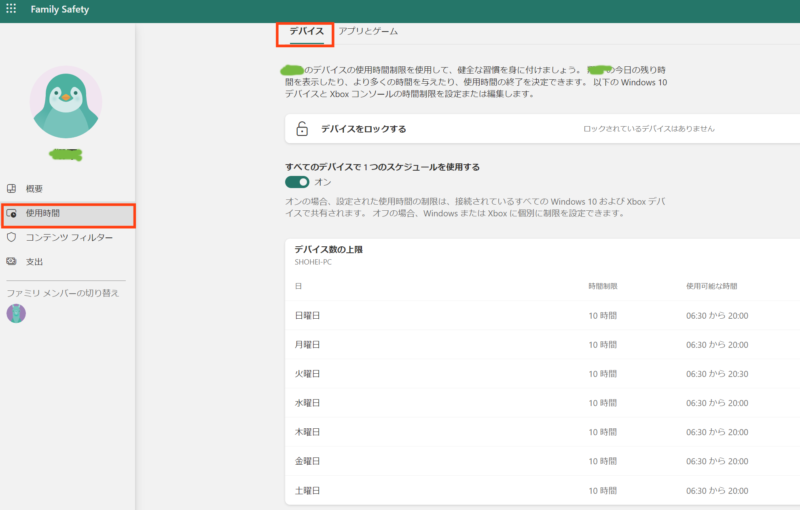
画面から発せられるブルーライトには、睡眠ホルモン(メラトニン)の分泌を抑え、眠気を遠ざける作用があります。就寝の1〜2時間前には自動で使えなくなるよう設定しておくのが理想です。
我が家は「夜8時半以降は使えない」にしています。
使用時間については、勉強や調べ学習にも使うことを考慮して、平日・休日ともに長めに設定しています。子どもが延長申請できる仕組みもあるので、理由を話し合いながら都度判断できるのも良いところです。
ブラウザにMicrosoft Edgeを使えば、検索履歴やアクセスしたサイトを保護者が確認することもできます。
マインクラフトなどのゲームも、アプリごとに使用時間を設定できます。大人が常にそばにいなくても、自動で制限がかかるので安心です。
Macの場合:スクリーンタイム
Mac OSのペアレンタルコントロール機能はスクリーンタイムです。
iPhoneやiPadにも同じ機能があるので、お子さんがApple製品を使っている場合は必ず設定してください。
Androidスマホの場合:Googleファミリーリンク
AndroidスマホにはGoogleファミリーリンクがあります。
スマホをお子さんに持たせている場合は、こちらも合わせて設定しておきましょう。
一度設定したら終わりではない
設定が完了したら、あとは定期的なチェックを習慣にしてください。
確認しておきたいポイント:
- 各デバイスの**1日の使用時間**はどのくらいか
- どのアプリをどれくらい使っているか
- どのサイトにアクセスしているか
子どもに「制限がうるさい」と言われるたびに少しずつ緩めていくと、気づいたときには設定がほぼ形骸化していた、というケースは珍しくありません。
変更は子どもと話し合い、理由を聞いたうえで判断するようにしましょう。
「申請して許可を得る」という習慣そのものが、社会性の学びにもつながります。
ウイルス対策はWindowsの標準機能で十分
Windows 10以降に搭載されているWindowsセキュリティ(Windows Defender)は、現在では大手のウイルス対策ソフトと比べても遜色のない性能になっています。
有料のセキュリティソフトを別途購入しなくても、標準機能をきちんと有効にしておけば基本的な対策は十分です。
まとめ:デジタル機器は管理してこそ、子どもの武器になる
パソコンも、スマホも、タブレットも、それ自体が悪いわけではありません。
使い方と管理次第で、子どもの学びを大きく広げる道具になります。
大切なのは、保護者が仕組みを理解したうえで渡すこと、そして渡したあとも、定期的に関わり続けることです。
特性のある子や、書くことが苦手な子にとって、パソコンは苦手な部分をカバーしながら得意なことを伸ばせる、心強いツールになります。
まずは設定をきちんと整えたうえで、安心して使わせてあげてください。
※ 子ども向けのパソコン選びは、こちらの記事もあわせてどうぞ。