パソコンをお得に、自分にぴったりの構成で購入するなら、メーカー直販サイトが一番です。当サイトでは、特に世界的なシェアが高く信頼性の高い以下の2社をお勧めしています。
- Lenovo(レノボ)
- HP (ヒューレットパッカード)
- Dell (デル)
家電量販店などの店舗モデルは、使わないアプリや機能が最初から入っている分、価格が高くなりがちです。
直販サイトなら自分に必要なものだけを選べるため、予算を抑えつつワンランク上の性能を手にいれることができます。
また売れ残り品やオーバースペックな製品を勧められる事が多いので、初心者は特に直販サイトが安心です。
しかし直販サイトはカスタマイズできる点はいいのですが、

選択肢が多すぎて、どれを選べばいいか分からない。
初めてのカスタマイズは、聞き慣れない言葉も多くて迷ってしまいますよね。
でも大丈夫です。この記事を読めば、迷わずスムーズにオプションを選べるようになります。
失敗しないためのポイントを分かりやすく解説しますね。
WindowsとMacの選び方


パソコン選びでまず迷うのが、「Windows」か「Mac」かという点ですよね。
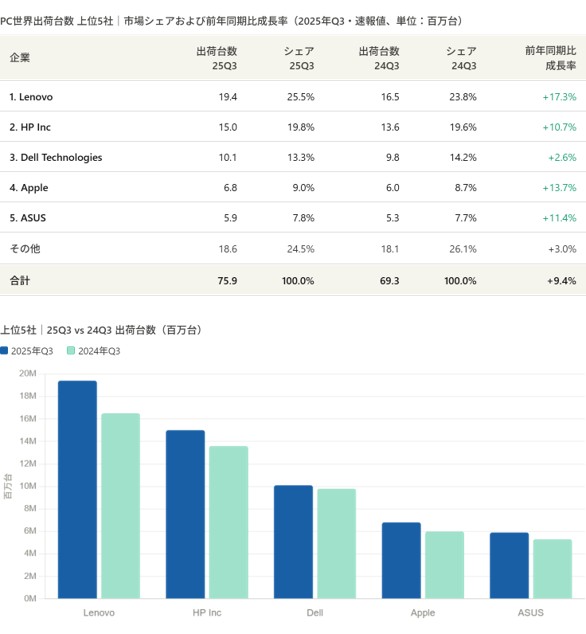
Macは不動の人気で出荷台数では世界4位になっています。
結論からお伝えすると、「汎用性とコストパフォーマンスを重視するならWindows」、「直感的な操作感とiPhoneなどとの連携を重視するならMac」を選ぶのがおすすめです。
初心者に優しいMac
iPhoneやiPadをお使いの方なら、Macの操作はすぐに馴染めるはずです。Apple社が本体からソフトまで一括管理しているため、動作が非常に安定しており、初心者の方でも見たまま直感的に操作できるのが大きな魅力です。
主流で安心感のあるWindows
一方で、世界的に最も普及しているのはWindowsです。 2023年12月の統計でも、Windowsのシェアは72.79%と、Mac(16.35%)に大きく差をつけています。
- 会社や学校で使われているパソコンの多くがWindowsである
- 使っている人が多いため、困ったときに周りの人に聞きやすい
- 同じ予算でも、Macより高性能なモデルを選べる場合が多い
こうした「安心感」と「選びやすさ」から、本記事ではWindowsパソコンのスペックとオプション選びについて詳しく解説していきます。
【補足】Macが気になる方へ 実は、私の大学生の娘もMacBook Airを愛用しています。特定の用途や環境によってはMacが最適な選択になることもありますので、Macの魅力についてはまた別記事で詳しくご紹介しますね。
パソコンのスペックの選び方
CPU
パソコンの頭脳にあたるCPUのスペックはデータ処理の速度に一番影響します。
intel (インテル) Core i5またはAMD Ryzen5 以上を選んでください。
intel とAMDはCPUを製造しているメーカー名です。


Intel(インテル): 圧倒的な知名度があり、迷ったらこちらを選べば間違いありません。
AMD(エーエムディー): 同等の性能でもインテルより安く買えることが多く、予算を抑えたい方に人気です。
メモリー
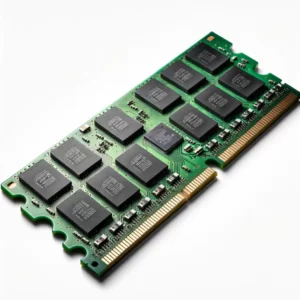
机の広さで例えられるメモリー。
容量が大きいほど一度にたくさんのデータを処理できます。
最近のパソコンは、複数の作業を同時にこなすのが当たり前。
スマホやタブレット以上に『快適さ』を左右するのがここです。
8GBだと少し物足りなくなるため、16GB以上を強くおすすめします。
ストレージ
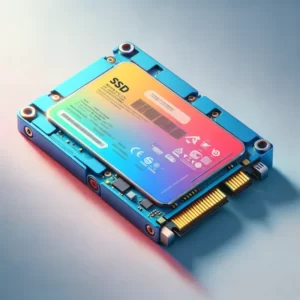
Windowsはシステム自体で容量を食うため、256GBだとすぐに一杯になってしまいます。
写真や動画を保存することも考えて、最初から512GB以上を選んでおくと安心です。
グラフィクス:最新PCなら「何でもできる」は間違い?
グラフィックス(映像処理)の性能は、主に「ゲーム」や「動画編集」をするかどうかが判断基準になります。
- マイクラの統合版を遊ぶ程度なら、標準的なスペック(オンボード)で問題ありません。
- マイクラのJava版で遊びたい、あるいは動画編集にも挑戦したい場合は、NVIDIA製などの独立したグラフィックボードを選びましょう。
ここで一つ、意外と知られていない「最新PCの落とし穴」についても触れておきます。
実は、パソコンの世界では「最新・高性能であれば、古いソフトも快適に動く」とは限りません。
例えば、根強い人気を誇る『東方プロジェクト』などの少し前のゲーム。
これらは最新のグラフィックパーツを搭載したPCでは、画面が乱れたり、正常に起動しなかったりすることがあります。
「お子さんのために奮発して最高性能のPCを買ったのに、遊びたいゲームが動かない……」という悲劇を避けるためにも、事前に遊びたいタイトルの動作確認をしておくことが大切です。
その他オプション
Windows 11 Home か Proか
結論から言うと、一般的な家庭用や個人での利用なら「Windows 11 Home」で全く問題ありません。
仕事で使う場合でも、個人事業主やフリーランスの方、あるいはご家族で共有する程度であればHomeで十分です。
Proは、社内サーバーへの接続や高度なセキュリティ管理が必要な「組織・企業向け」の機能が中心です。
わざわざ高い費用を払ってProにする必要はありませんので、安心してくださいね。
ウイルス対策ソフトは必要ない
直販サイトのオプションで一番迷うのがウイルス対策ソフトですが、実は「なし」を選んでも大丈夫です。
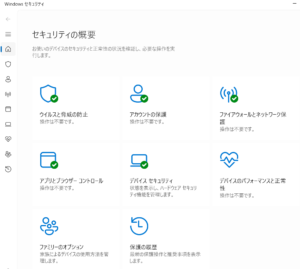
今のWindowsには「Windows セキュリティ」という優秀な防衛機能が標準で備わっています。
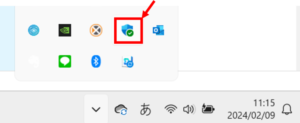
- 無料でずっと使える: 追加費用は一切かかりません。
- 動作が軽い: 他のアプリと競合しにくく、パソコンの動作が重くなりません。
- 性能も十分: 有料ソフトに引けを取らない保護能力を持っています。
 Seiran
大丈夫!Windowsセキュリティがあるので対策は万全。
購入時に試用版(マカフィーやウイルスバスターなど)が入っていることもありますが、
「あと〇〇日で期限切れです!」という通知は、有料版へ誘導するためのものです。
もし試用版が入っていたら、パソコンを使い始める前にアンインストールして、スッキリさせてしまいましょう。
他のアプリとバッティングせず、
それでいながらパソコンを守る機能は、ウイルス対策専用ソフトと変わりません。
マイクロソフトオフィス
ちょっとした書類作成や家計簿くらいなら、Googleの無料アプリで十分です。
| 比較項目 | Googleアプリ(無料) | Microsoft 365(有料サブスク) |
| 主なソフト | ドキュメント / スプレッドシート / スライド | Word / Excel / PowerPoint / Outlook |
| 利用料金 | 無料(GoogleアカウントがあればOK) | 年額 14,900円(個人向けプラン例) |
| インストール | 不要(ブラウザで使用) | 必要(オフラインでも作業可能) |
| 使用可能台数 | 制限なし | 同時に5台までサインイン可能 |
| 対応デバイス | PC / スマホ / タブレット | Windows / Mac / スマホ / タブレット |
| クラウド容量 | 15GB(無料枠) | 1TB(大容量ストレージ) |
| 主なメリット | ・完全無料でコストゼロ ・URLで簡単に共有できる ・保存忘れの心配がない | ・高度な編集やレイアウトが可能 ・1TBの保存容量がついてくる |
| おすすめの人 | ・たまに書類を作るだけの人 ・無料で済ませたい人 | ・仕事で使う人・学生さん ・多機能さや使い勝手を重視する人 |
ただ、仕事で使ったり、凝ったレイアウトを作成したりするなら、やはり本家マイクロソフトのOfficeに一日の長があります。
私の場合仕事でエクセル、ワード、パワーポイントを使っているので必要です。
ただし、直販サイトのオプションでOfficeを追加すると、そのパソコン1台でしか使えないことが多く、買い替えの時にまた費用がかかってしまいます。
私が利用しているサブスク版(Microsoft 365)なら、常に最新版が使えて5台まで同時利用OK。
さらに1TBの保存スペースがついてくるので、写真やデータのバックアップにも困りません。
30年Officeを使い続けてきた私としては、無料ツールでは手が届かない細かな使い勝手の良さを日々感じています。
これからも、私の良き相棒として使い続けていくと思います。
Seiran私はこちらのサブスクバージョンを買っています。
延長保証 (Care Pack)
パソコンを長く安心して使うために、保証プランもしっかり確認しておきましょう。
お子さんの年齢に合わせた選び方
- 中学生以上: 基本的には標準的な「1年間の引き取り修理サービス」で十分でしょう。
- 小学生: 扱いが少し心配な時期ですので、3年程度の延長保証をつけておくと、万が一の時も慌てずに済みます。
「引き取り」と「オンサイト」の違い パソコンの修理には、主に2つの形式があります。
- 引き取り修理: 配送業者が自宅へパソコンを回収に来てくれるタイプです。
- オンサイト修理(訪問修理): 技術者が直接自宅に来て、その場で修理してくれるタイプです。
「パソコンを外に送るのが不安」「仕事や学習ですぐに直してほしい」という方は、オンサイト修理を選んでおくと安心です。
【注目】Dell(デル)の強み Dellのパソコンは、追加料金なしで最初から「オンサイト修理」がついているモデルが多く、非常にお得です。初心者の方や、修理の出し方が分からない方には特におすすめのメーカーです。
\DLLのノートパソコンは、最初から手厚いサポートが付いています /
マウス:選び方のポイントを整理
マウス選びに迷ったら、以下の基準で考えてみてください。
- メーカー純正品: パソコン本体とデザインを合わせたい方や、届いてすぐに設定なしで使い始めたい方におすすめです。
- 市販品: 自分の手の大きさに合うものや、デザインにこだわりたい方は、後から家電量販店やAmazonなどで選ぶのも楽しいですよ。
ちなみに、家庭で使うならコードが邪魔にならない「無線(ワイヤレス)タイプ」が断然快適です。
【期間限定】パソコンと周辺機器をお得に揃えるチャンス!
先ほどご紹介したDell(デル)の公式サイトでは、現在ゴールデンウィークに合わせた特別キャンペーンを実施しています<5/7(木)迄>。
特に注目したいのが、パソコン本体と同時購入で、モニターやマウスなどの周辺機器がさらに10%OFFになるクーポン(コード:BUNDLE10)です。
マイクラのJava版や本格的な3Dゲームを思い切り楽しみたい方には、Dellの最高峰ゲーミングブランドであるAlienware(エイリアンウェア)などの高性能パソコンも、この期間なら通常よりグッとお得に手に入ります。
例えば、動画編集やゲームに最適な『Dell 16 Plus ノートパソコン(DB16250)』なら、標準価格より55,478円OFFの166,350円<4/28(火)時点の税込・配送料込>で販売されています。
※最新の価格や在庫状況はDell公式サイトでご確認ください。
パソコンの購入に合わせて、使いやすいマウスや、ゲーム用のきれいなモニターを揃えようと考えている方は、ぜひこのお得な期間を活用してみてくださいね。
迷ったらこれ!おすすめ構成表
| 項目 | 一般・事務・ライトユーザー | 動画編集・ゲーム・クリエイター |
| CPU | Core i5 または Ryzen 5 以上 | Core i7 または Ryzen 7 以上 |
| メモリ | 16GB(ストレスなく動く標準) | 16GB 〜 32GB(重い作業も安心) |
| ストレージ | SSD 512GB 以上 | SSD 512GB 〜 1TB 以上 |
| グラフィックス | 標準(オンボード) | NVIDIA GeForce RTXシリーズ |
| OS | Windows 11 Home | Windows 11 Home |
| セキュリティ | なし(標準機能で十分) | なし(標準機能で十分) |
| オフィスソフト | なし(Googleアプリで代用) | Microsoft 365(サブスク版) |
以上、パソコン直販サイトで購入する際のオプション選びについて解説しました。
もちろん、用途や好みは人それぞれですので、「自分はこれがいい!」という確かな基準がある場合は、そちらを優先して選んでくださいね。
「どれを選べばいいか全く見当がつかない……」と迷ったときは、ぜひこの記事の構成表を参考にしてみてください。あなたにぴったりの1台に出会えることを応援しています!